
【RocketNow】管理画面の使い方②:営業時間&店休日の設定方法を解説します
 vrfc-leon
こんにちは、Cubbeの久保田です。
今回は、ロケットナウの管理画面である「Rocket Now Manager」を使った、営業時間と店休日の設定方法について解説します。
皆さんは、お店が忙しい時や急な用事が入った時、「とりあえずタブレットの電源を落として注文が入らないようにする」 という対応をしていませんか?
あるいは、注文が入ってから「今は作れないから」と未承認キャンセルを繰り返していませんか?
はっきり言いますが、その運用は今すぐやめてください。
適切な設定を行わずに注文を拒否し続けると、お客様や配達員さんに多大な迷惑をかけるだけでなく、店舗の評価(アルゴリズム)が悪化し、長期的には売上が伸び悩む原因に直結します。
今回は、店舗の信用を守り、売上を最大化するための正しい設定方法を解説していきます。
また、同じ内容を実際のPC画面を用いた動画と音声でも解説しています!
「視覚的に理解したい」「音声で聞き流したい」という方は、是非こちらも参考にしてみてください!
目次
1. 営業時間・休日管理画面へのアクセス
まずは設定画面を開きましょう。
Rocket Now Managerにログイン後、以下の手順で進みます。
- 左側のメニューバーにある[ 営業時間・休日管理 ]をクリック。
- 画面上部に表示される「営業情報」のプルダウンから、設定を変更したい店舗を選択。(例:dragon純豆腐 五反田店など)
これで設定の準備は完了です。
Check!
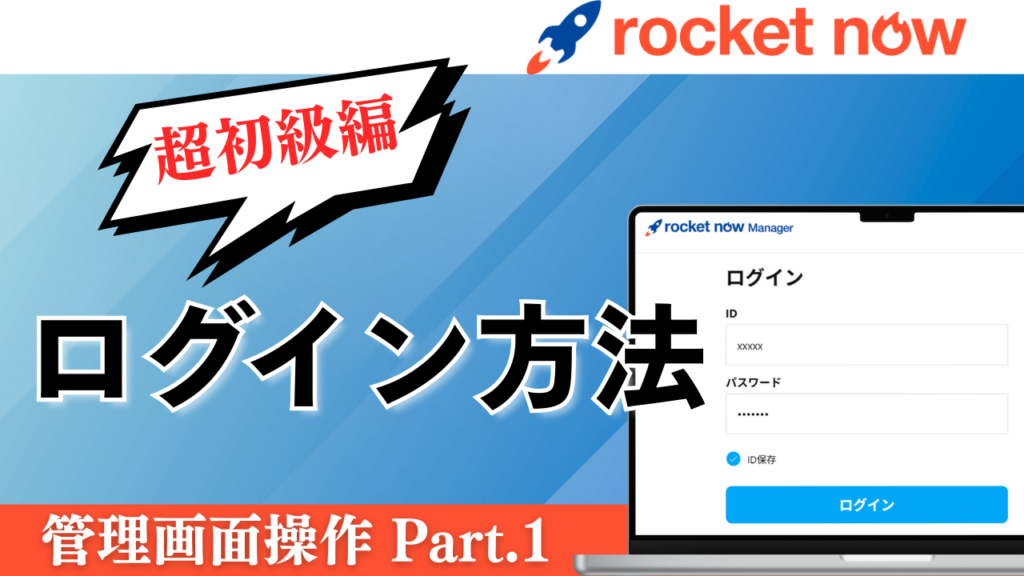
ログイン方法がわからない方は、前回の記事(ログイン方法と基本操作)を確認してください。
【RocketNow】管理画面の使い方①:ログイン手順と管理画面の基本機能
RocketNow(ロケットナウ)の管理画面「RocketNow Manager」のログイン方法と基本概要を解説。ID・パスワードが不明な原因や、代理店経由で出店した際に起こりがちなトラ…
 Cubbe
Cubbe 2. 「営業時間」の変更方法
新規出店時はデフォルトの時間が設定されていますが、実店舗の運用に合わせて正しく変更しましょう。
基本的な時間の変更
表示されている各曜日(月曜日~日曜日)のプルダウンを変更するだけで設定可能です。
- 開始時間:営業開始時間を設定
- 終了時間:営業終了時間を設定
設定を変更したら、必ずページ最下部にある[ 適用 ]ボタンを押してください。「適用されました」というポップアップが出れば完了です。
1日2部制(ランチ・ディナー)にしたい場合
アイドルタイム(休憩時間)を設けたい場合は、時間を分割して設定します。
- 対象曜日の右側にある[+時間追加]ボタンをクリック。
- 行が増えるので、以下のように設定します。
- 1行目:11:00 ~ 14:00(ランチ)
- 2行目:17:00 ~ 22:00(ディナー)
通し営業にしていない店舗様は、オーダーが入っても対応できない時間帯が発生しないよう、こまめに設定しておきましょう。
3. 「定休日」の設定方法
毎週決まったお休み(定休日)を設定する方法は、大きく分けて2つのパターンがあります。
パターンA:特定の曜日を毎週休みにする(簡易版)
最もシンプルな方法です。
- 「営業時間」一覧の、休みたい曜日の左側にあるチェックマークを外す。
- 行全体がグレーアウト(薄くなる)のを確認。
- ページ最下部の[ 適用 ]をクリック。
これだけで、その曜日は「営業設定なし=定休日」扱いとなります。
逆に、定休日を解除したい場合は、再度チェックを入れて時間を設定し直せばOKです。
パターンB:隔週休みなどを設定する(詳細版)
「第2・第4土曜日だけ休みたい」といった変則的な定休日の場合は、画面下部の[ 「休日」>「定休日」 ]セクションを使います。
- 「定休日」エリアの右側にある[+追加]ボタンをクリック。
- プルダウンメニューから条件を指定します。
- 頻度:毎月 / 毎週
- 週指定:第1週 / 第2週 ...
- 曜日:月曜日 ~ 日曜日
- [ 適用 ]をクリック。
活用例
- 「毎月・第2・土曜日」
- 「毎月・第4・土曜日」
このように行を追加していけば、複雑なシフトにも対応可能です。
4. 「臨時休業」の設定方法(最大2週間)
年末年始や、設備のメンテナンス、個人的な都合などで「特定の日時だけ休みたい」という場合は、「短期臨時休業」を使用します。
注意点
ここでは最大2週間先までの設定が可能です。1ヶ月以上の長期休業などの場合は、一度設定し直す必要があります。
設定手順
- 画面最下部の「短期臨時休業」エリアの右側にある[+追加]ボタンをクリック。
- カレンダーとプルダウンで期間を指定します。
- 開始日:休み始める日付と時間
- 終了日:営業再開する直前の日付と時間
- [ 適用 ]をクリック。
時間指定の活用ポイント
Rocket Nowの設定では、日付だけでなく**「時間」**まで細かく指定できます。
例えば「24時を超えて営業している店舗」や「ランチだけ休んでディナーから再開したい」といった場合にも、開始時間と終了時間を調整することで柔軟に対応できます。
5. まとめ
今回はRocket Now Managerでの「営業時間」と「店休日」の設定方法について解説しました。
- 営業時間は実態に合わせて正確に(休憩時間も抜かりなく)
- 定休日はチェックを外すか、定休日設定で管理
- 急な休みは臨時休業設定で対応(タブレット電源OFF運用はNG)
これらが正しく設定されていないと、お客様は「注文したのに届かない(キャンセルされた)」という不快な体験をし、二度とあなたのお店を選ばなくなるかもしれません。
店舗の信頼を守ることは、デリバリー売上を伸ばすための一番の土台です。
まだ設定があやふやなオーナー様は、今すぐ管理画面を開いて確認してみてください!